Déclarer ses disponibilités
Accès requis : « Consulter ses périodes où l'on cherche à travailler » et « Déclarer et retirer ses périodes où l'on cherche à travailler ».
Dites ici à quelles dates vous vous rendez disponible pour travailler : cela aide à trouver plus facilement du personnel pour remplacer. Vos gestionnaires les consultent dans « Aide à l'exploitation » > « Disponibilités ».
Les étapes
-
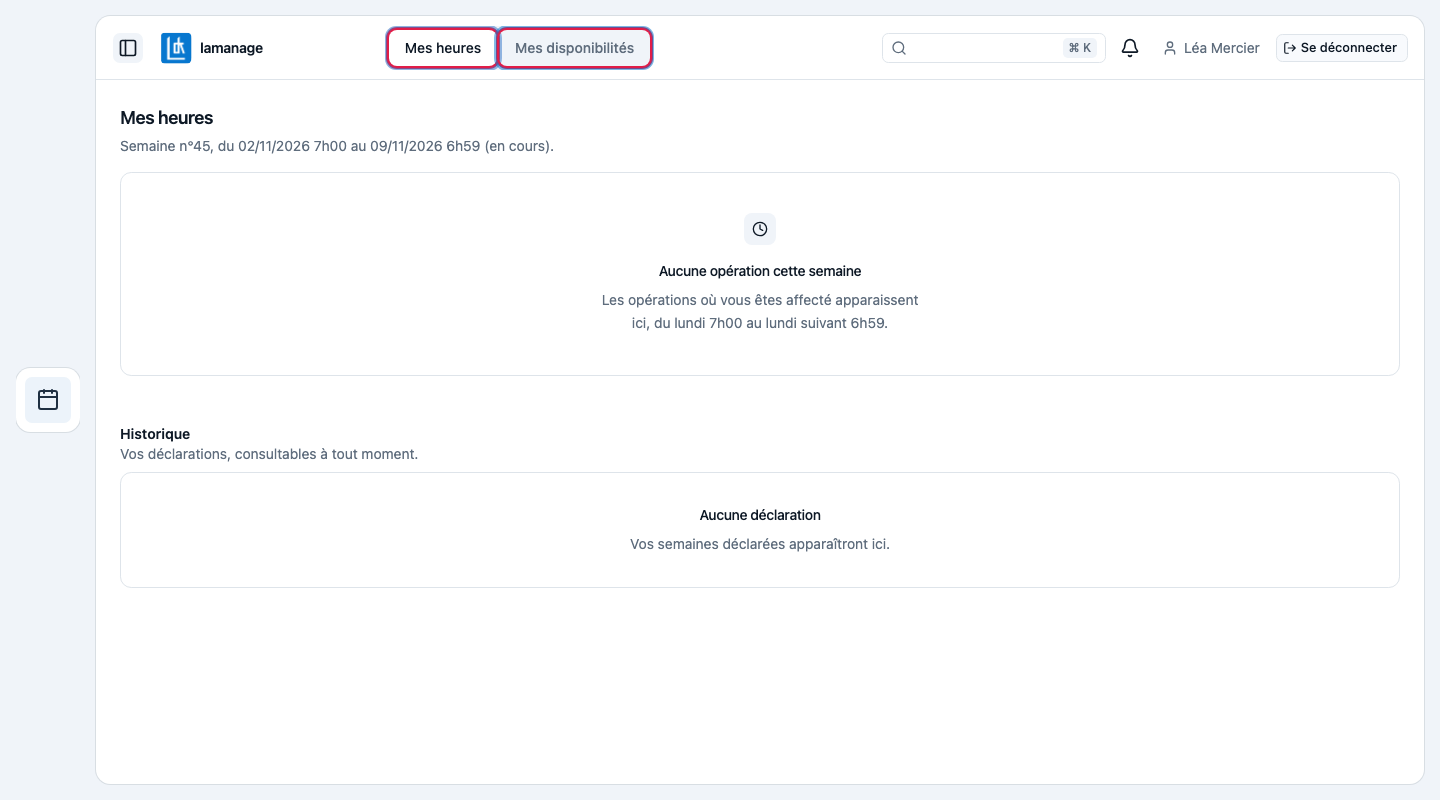
Ouvrez l'onglet « Mes disponibilités » du domaine Planning. Hors activité, c'est l'un des deux seuls onglets que vous voyez, avec « Mes heures » où vous arrivez à la connexion.
-
Cliquez sur « Ajouter une période ».
-
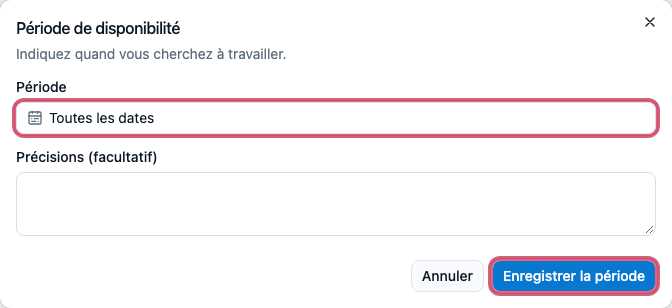
Choisissez la période dans le calendrier : premier jour, puis dernier jour. Ajoutez des précisions si vous le souhaitez.
-
Cliquez sur « Enregistrer la période ». Elle apparaît dans la liste.
Pour la corriger, cliquez sur « Modifier la période » sur sa ligne, puis sur « Enregistrer les modifications ». Pour la retirer, cliquez sur « Retirer la période ».
À savoir
Seulement : votre profil (coordonnées, mot de passe), vos notifications, l'onglet « Mes heures » en lecture et « Mes disponibilités ». Tous les autres écrans disparaissent et répondent « accès refusé ».
Vous vous connectez normalement. Vos rôles reviennent dès que votre gestionnaire vous remet en activité.
Questions fréquentes
Je ne vois plus mes opérations ni le planning. Vous êtes hors activité. Contactez votre gestionnaire.
Je ne vois pas l'onglet « Mes disponibilités ». Votre rôle n'a pas ces accès. Demandez à un administrateur de les cocher dans « Rôles et accès ».
Consulter les disponibilités du personnel
GestionnaireAccès requis : « Consulter le planning des disponibilités du personnel ».
Ouvrez le menu « Aide à l'exploitation » > « Disponibilités ». Une ligne par personne, une zone colorée par période, avec son commentaire. Choisissez la vue Mois, Semaine ou Jour, naviguez avec « Précédent » et « Suivant », et filtrez sur Lamaneurs associés ou Lamaneurs salariés. Bleu : associé ; vert : salarié.
Chaque déclaration prévient les rôles cochés dans « Notifications reçues » (sujet « Disponibilité déclarée »).